
如何快速高效地完成PostgreSQL数据库客户端的安装与配置指南
本文将详细介绍在不同操作系统环境下,如何快速、顺利地完成PostgreSQL数据库客户端的安装与配置。通过简洁的步骤和实用的技巧,帮助用户节省时间,提高效率,确保数据库客户端能够稳定运行,满足日常开发和管理需求。无论你是新手还是有一定基础的用户,都能从中找到适合自己的操作方案,轻松掌握PostgreSQL数据库客户端的安装与配置技巧。
一、准备工作与环境搭 pg娱乐国际版建
1. 确认系统环境与依赖
在开始安装PostgreSQL数据库客户端之前,首先要确认你的操作系统类型(Windows、macOS或Linux)以及系统版本。不同系统的安装方式略有差异,确保系统已更新到最新版本可以避免兼容性问题。此外,部分操作系统可能需要提前安装一些依赖包,比如在Linux上,建议安装libpq库和相关开发工具,以确保客户端正常运行。提前准备好这些环境条件,有助于后续安装过程顺利进行,节省大量调试时间。
2. 下载官方安装包
访问PostgreSQL官方网站(https://www.postgresql.org/download/),根据你的操作系统选择对应的安装包。建议优先选择官方提供的稳定版本,避免使用非官方源或第三方修改版,以确保安全性和稳定性。下载完成后,建议验证文件的完整性(如SHA256值),确保下载过程中未被篡改。准备好安装包后,就可以进入下一步的安装流程,快速启动数据库客户端的安装工作。
二、快速安装PostgreSQL数据库客户端
1. Windows系统的安装步骤
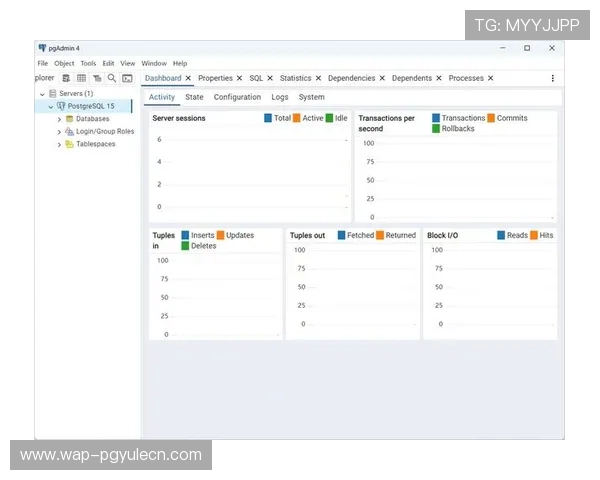
在Windows系统上,安装PostgreSQL数据库客户端通常采用图形界面安装程序。双击下载的安装包,按照向导提示逐步操作。建议选择“自定义安装”模式,明确选择需要安装的组件(如psql命令行工具、pgAdmin等),避免安装不必要的内容。安装过程中,可以选择安装路径,建议选择默认路径或自己习惯的目录。完成安装后,建议立即运行“pgAdmin”或“psql”命令行工具,验证客户端是否正常启动,确保连接到本地或远程数据库服务器,快速确认安装成功。
2. macOS和Linux系统的安装技巧
在macOS上,推荐使用Homebrew包管理器,执行命令:brew install postgresql,即可快速安装PostgreSQL客户端。安装完成后,可以通过命令行工具进行连接和管理。在Linux系统(如Ubuntu、CentOS)上,建议使用系统自带的包管理器,例如:apt-get install postgresql-client或yum install postgresql。安装过程中,确保网络连接正常,避免因源未配置或网络问题导致安装失败。安装完成后,立即测试连接,确保客户端正常工作,快速进入配置环节。
三、数据库客户端的配置与优化
1. 配置连接参数
连接PostgreSQL数据库时,必须正确配置连接参数,包括主机地址、端口、用户名和密码。建议在配置文件(如~/.pgpass)中保存连接信息,避免每次输入密码,提高连接效率。确保数据库服务器已开启远程连接权限,且防火墙设置允许客户端访问对应端口(默认5432)。在连接时,使用命令:psql -h 主机地址 -p 端口 -U 用户名 -d 数据库名,快速验证连接是否成功。合理配置连接参数,有助于提升数据库管理和开发的效率。
2. 优化客户端操作体验
为了提升PostgreSQL数据库客户端的操作效率,可以配置别名、脚本和自动化工具。例如,设置环境变量,简化连接命令;编写批处理脚本,实现批量操作;使用pgAdmin等图形界面工具,直观管理数据库。还可以调整客户端的显示和输出格式,方便查看复杂的查询结果。合理的配置和优化,不仅节省时间,还能减少操作失误,确保数据库管理的高效性和稳定性。
通过以上步骤,用户可以在最短时间内完成PostgreSQL数据库客户端的安装与配置,快速进入数据库管理和开发工作,提升整体工作效率。掌握这些技巧后,无论面对何种操作系统环境,都能轻松应对,确保数据库客户端的稳定运行和高效使用。